

Einführung
Erste Schritte mit OpenCode.
OpenCode ist ein Open-Source-KI-Coding-Agent. Es ist als Terminal-basierte Oberfläche, Desktop-App oder IDE-Erweiterung verfügbar.
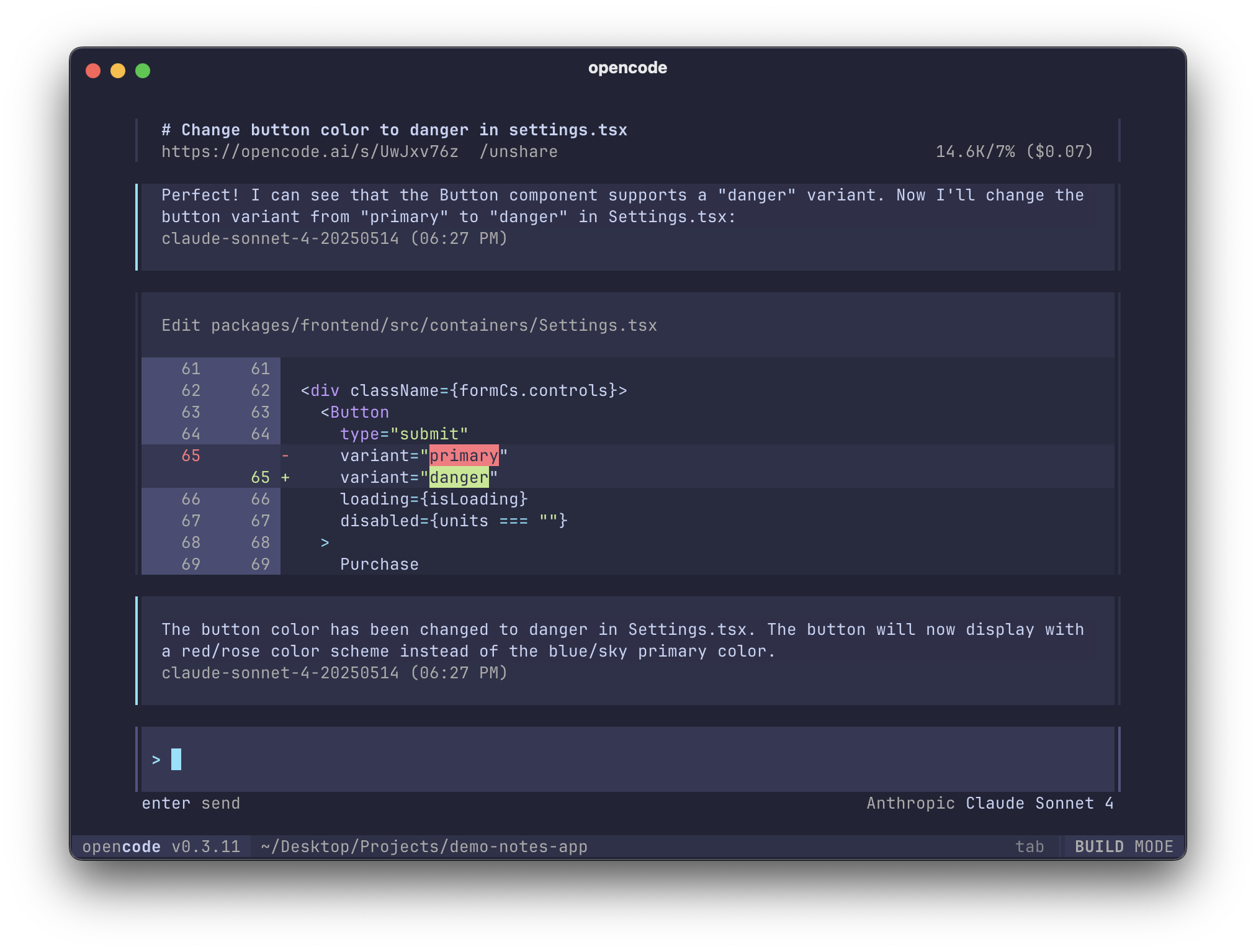
Fangen wir an.
Voraussetzungen
Um OpenCode in Ihrem Terminal zu verwenden, benötigen Sie:
-
Ein modernes Terminal-Emulator wie:
-
API-Schlüssel für die LLM-Anbieter, die Sie verwenden möchten.
Installation
Der einfachste Weg, OpenCode zu installieren, ist das Installationsskript.
curl -fsSL https://opencode.ai/install | bashSie können es auch mit den folgenden Befehlen installieren:
-
Mit Node.js
Terminal-Fenster npm install -g opencode-aiTerminal-Fenster bun install -g opencode-aiTerminal-Fenster pnpm install -g opencode-aiTerminal-Fenster yarn global add opencode-ai -
Mit Homebrew unter macOS und Linux
Terminal-Fenster brew install anomalyco/tap/opencodeWir empfehlen, den OpenCode-Tap für die aktuellsten Versionen zu verwenden. Die offizielle Formel
brew install opencodewird vom Homebrew-Team gewartet und seltener aktualisiert.
Konfiguration
Mit OpenCode können Sie jeden LLM-Anbieter verwenden, indem Sie ihre API-Schlüssel konfigurieren.
Wenn Sie neu bei der Verwendung von LLM-Anbietern sind, empfehlen wir OpenCode Zen. Es ist eine kuratierte Liste von Modellen, die vom OpenCode-Team getestet und verifiziert wurden.
-
Führen Sie den Befehl
/connectim TUI aus, wählen Sie opencode aus und gehen Sie zu opencode.ai/auth./connect -
Melden Sie sich an, fügen Sie Ihre Rechnungsdetails hinzu und kopieren Sie Ihren API-Schlüssel.
-
Fügen Sie Ihren API-Schlüssel ein.
┌ API-Schlüssel││└ eingeben
Alternativ können Sie einen der anderen Anbieter auswählen. Mehr erfahren.
Initialisierung
Da Sie nun einen Anbieter konfiguriert haben, können Sie zu einem Projekt navigieren, an dem Sie arbeiten möchten.
cd /pfad/zum/projektUnd führen Sie OpenCode aus.
opencodeInitialisieren Sie anschließend OpenCode für das Projekt, indem Sie den folgenden Befehl ausführen.
/initDadurch analysiert OpenCode Ihr Projekt und erstellt eine AGENTS.md-Datei im Projektstammverzeichnis.
Dies hilft OpenCode, die Projektstruktur und die verwendeten Codierungsmuster zu verstehen.
Nutzung
Sie sind nun bereit, OpenCode für die Arbeit an Ihrem Projekt zu verwenden. Fühlen Sie sich frei, es anything zu fragen!
Wenn Sie neu in der Verwendung eines KI-Coding-Agenten sind, finden Sie hier einige Beispiele, die Ihnen helfen könnten.
Fragen stellen
Sie können OpenCode bitten, Ihnen die Codebasis zu erklären.
Wie wird die Authentifizierung in @packages/functions/src/api/index.ts gehandhabtDies ist hilfreich, wenn es einen Teil der Codebasis gibt, an dem Sie nicht gearbeitet haben.
Funktionen hinzufügen
Sie können OpenCode bitten, neue Funktionen zu Ihrem Projekt hinzuzufügen. Wir empfehlen jedoch, es zuerst zu bitten, einen Plan zu erstellen.
-
Einen Plan erstellen
OpenCode verfügt über einen Planmodus, der seine Fähigkeit, Änderungen vorzunehmen, deaktiviert und stattdessen vorschlägt, wie es die Funktion implementieren wird.
Wechseln Sie mit der Tab-Taste dorthin. Sie sehen unten rechts einen Indikator dafür.
<TAB>
Teilen
Die Gespräche, die Sie mit OpenCode führen, können mit Ihrem Team geteilt werden.
/shareDadurch wird ein Link zur aktuellen Conversation erstellt und in Ihre Zwischenablage kopiert.
Anpassen
Und das ist alles! Sie sind jetzt ein Profi in der Verwendung von OpenCode.
Um es zu Ihrem eigenen zu machen, empfehlen wir, ein Thema auszuwählen, die Tastenbelegungen anzupassen, Code-Formatierer zu konfigurieren, benutzerdefinierte Befehle zu erstellen oder mit der OpenCode-Konfiguration zu spielen.