

Introducción
Comienza con OpenCode.
OpenCode es un agente de codificación IA de código abierto. Está disponible como interfaz basada en terminal, aplicación de escritorio o extensión de IDE.
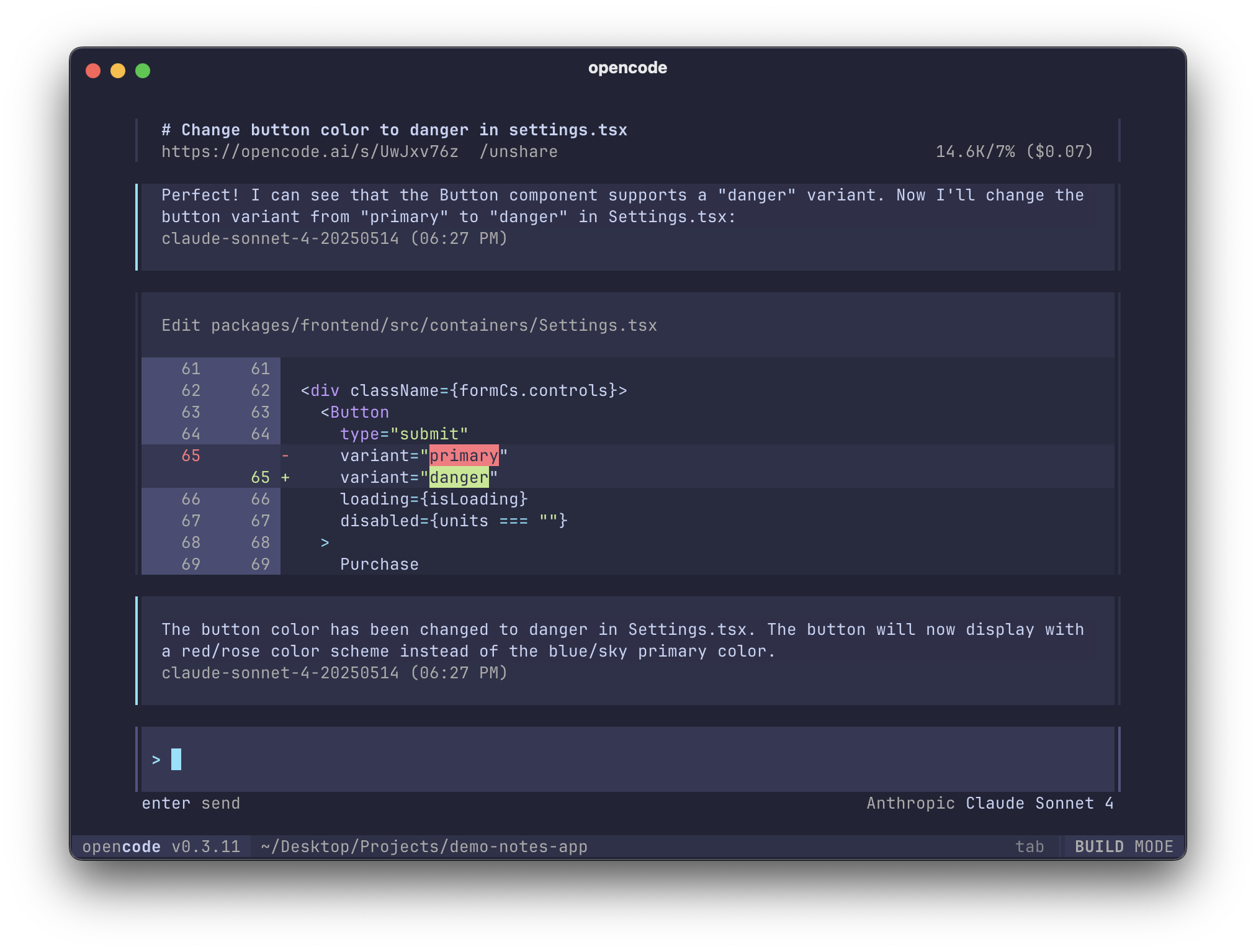
Comencemos.
Requisitos previos
Para usar OpenCode en tu terminal, necesitarás:
-
Un emulador de terminal moderno como:
-
Claves API para los proveedores de LLM que desees utilizar.
Instalación
La forma más fácil de instalar OpenCode es a través del script de instalación.
curl -fsSL https://opencode.ai/install | bashTambién puedes instalarlo con los siguientes comandos:
-
Usando Node.js
Ventana de terminal npm install -g opencode-aiVentana de terminal bun install -g opencode-aiVentana de terminal pnpm install -g opencode-aiVentana de terminal yarn global add opencode-ai -
Usando Homebrew en macOS y Linux
Ventana de terminal brew install anomalyco/tap/opencodeRecomendamos usar el tap de OpenCode para las versiones más actualizadas. La fórmula oficial
brew install opencodees mantenida por el equipo de Homebrew y se actualiza con menos frecuencia.
Configurar
Con OpenCode puedes usar cualquier proveedor de LLM configurando sus claves API.
Si eres nuevo en el uso de proveedores de LLM, recomendamos OpenCode Zen. Es una lista curada de modelos que han sido probados y verificados por el equipo de OpenCode.
-
Ejecuta el comando
/connecten el TUI, selecciona opencode y ve a opencode.ai/auth./connect -
Inicia sesión, agrega tus detalles de facturación y copia tu clave API.
-
Pega tu clave API.
┌ Clave API││└ enter
Alternativamente, puedes seleccionar uno de los otros proveedores. Más información.
Inicializar
Ahora que has configurado un proveedor, puedes navegar a un proyecto en el que quieras trabajar.
cd /ruta/al/proyectoY ejecuta OpenCode.
opencodeA continuación, inicializa OpenCode para el proyecto ejecutando el siguiente comando.
/initEsto hará que OpenCode analice tu proyecto y cree un archivo AGENTS.md en la raíz del proyecto.
Esto ayuda a OpenCode a entender la estructura del proyecto y los patrones de codificación utilizados.
Uso
Ahora estás listo para usar OpenCode para trabajar en tu proyecto. ¡Siéntete libre de preguntarle cualquier cosa!
Si eres nuevo en el uso de un agente de codificación IA, aquí hay algunos ejemplos que podrían ayudarte.
Hacer preguntas
Puedes pedirle a OpenCode que te explique la base de código.
¿Cómo se maneja la autenticación en @packages/functions/src/api/index.tsEsto es útil si hay una parte de la base de código en la que no trabajaste.
Agregar características
Puedes pedirle a OpenCode que agregue nuevas características a tu proyecto. Aunque primero recomendamos pedirle que cree un plan.
-
Crear un plan
OpenCode tiene un modo Plan que deshabilita su capacidad de hacer cambios y en su lugar sugiere cómo implementará la característica.
Cambia a él usando la tecla Tab. Verás un indicador para esto en la esquina inferior derecha.
<TAB>
Compartir
Las conversaciones que tienes con OpenCode pueden ser compartidas con tu equipo.
/shareEsto creará un enlace a la conversación actual y lo copiará a tu portapapeles.
Personalizar
¡Y eso es todo! Ahora eres un profesional en el uso de OpenCode.
Para hacerlo tuyo, recomendamos elegir un tema, personalizar los atajos de teclado, configurar formateadores de código, crear comandos personalizados o jugar con la configuración de OpenCode.