

Introduction
Commencez avec OpenCode.
OpenCode est un agent de codage IA open source. Il est disponible en tant qu’interface terminal, application de bureau ou extension IDE.
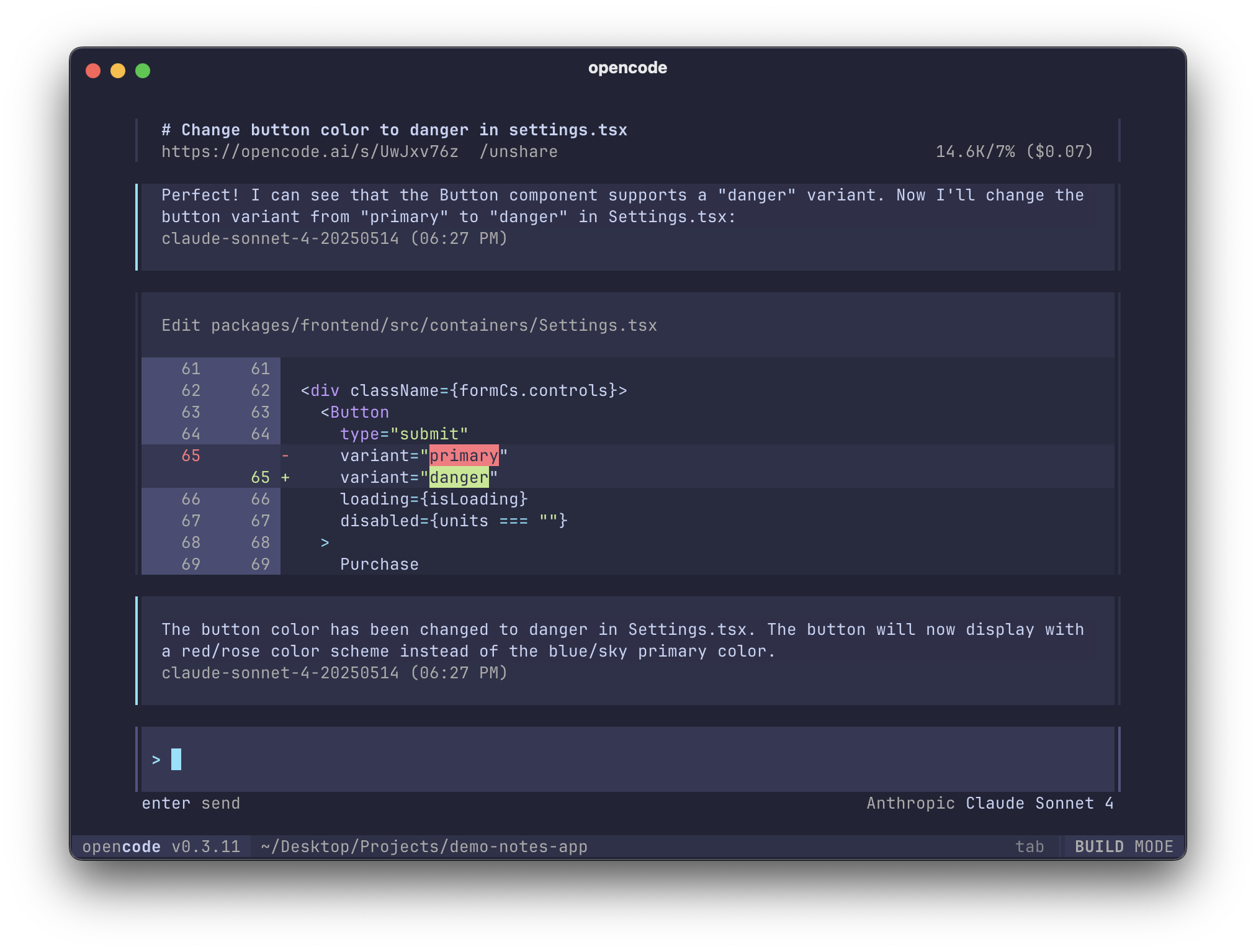
Commençons.
Prérequis
Pour utiliser OpenCode dans votre terminal, vous aurez besoin de :
-
Un émulateur de terminal moderne comme :
-
Des clés API pour les fournisseurs LLM que vous souhaitez utiliser.
Installation
Le moyen le plus simple d’installer OpenCode est via le script d’installation.
curl -fsSL https://opencode.ai/install | bashVous pouvez également l’installer avec les commandes suivantes :
-
En utilisant Node.js
Fenêtre de terminal npm install -g opencode-aiFenêtre de terminal bun install -g opencode-aiFenêtre de terminal pnpm install -g opencode-aiFenêtre de terminal yarn global add opencode-ai -
En utilisant Homebrew sur macOS et Linux
Fenêtre de terminal brew install anomalyco/tap/opencodeNous recommandons d’utiliser le tap OpenCode pour les versions les plus à jour. La formule officielle
brew install opencodeest maintenue par l’équipe Homebrew et est mise à jour moins fréquemment.
Configuration
Avec OpenCode, vous pouvez utiliser n’importe quel fournisseur LLM en configurant leurs clés API.
Si vous êtes nouveau dans l’utilisation des fournisseurs LLM, nous recommandons OpenCode Zen. C’est une liste triée de modèles qui ont été testés et vérifiés par l’équipe OpenCode.
-
Exécutez la commande
/connectdans le TUI, sélectionnez opencode, et allez sur opencode.ai/auth./connect -
Connectez-vous, ajoutez vos coordonnées de facturation, et copiez votre clé API.
-
Collez votre clé API.
┌ Clé API││└ entrer
Alternativement, vous pouvez sélectionner l’un des autres fournisseurs. En savoir plus.
Initialisation
Maintenant que vous avez configuré un fournisseur, vous pouvez naviguer vers un projet sur lequel vous souhaitez travailler.
cd /chemin/vers/projetEt exécutez OpenCode.
opencodeEnsuite, initialisez OpenCode pour le projet en exécutant la commande suivante.
/initCela permettra à OpenCode d’analyser votre projet et de créer un fichier AGENTS.md à la racine du projet.
Cela aide OpenCode à comprendre la structure du projet et les modèles de codage utilisés.
Utilisation
Vous êtes maintenant prêt à utiliser OpenCode pour travailler sur votre projet. N’hésitez pas à lui poser n’importe quelle question !
Si vous êtes nouveau dans l’utilisation d’un agent de codage IA, voici quelques exemples qui pourraient vous aider.
Poser des questions
Vous pouvez demander à OpenCode de vous expliquer la base de code.
Comment l'authentification est-elle gérée dans @packages/functions/src/api/index.tsC’est utile si vous n’avez pas travaillé sur une partie de la base de code.
Ajouter des fonctionnalités
Vous pouvez demander à OpenCode d’ajouter de nouvelles fonctionnalités à votre projet. Bien que nous recommandions d’abord de lui demander de créer un plan.
-
Créer un plan
OpenCode a un mode Plan qui désactive sa capacité à apporter des modifications et suggère plutôt comment il implémentera la fonctionnalité.
Basculez vers ce mode en utilisant la touche Tab. Vous verrez un indicateur pour cela dans le coin inférieur droit.
<TAB>
Partager
Les conversations que vous avez avec OpenCode peuvent être partagées avec votre équipe.
/shareCela créera un lien vers la conversation actuelle et le copiera dans votre presse-papiers.
Personnaliser
Et c’est tout ! Vous êtes maintenant un pro de l’utilisation d’OpenCode.
Pour le rendre vôtre, nous recommandons de choisir un thème, personnaliser les raccourcis clavier, configurer les formateurs de code, créer des commandes personnalisées, ou de jouer avec la configuration OpenCode.