

Introduzione
Inizia con OpenCode.
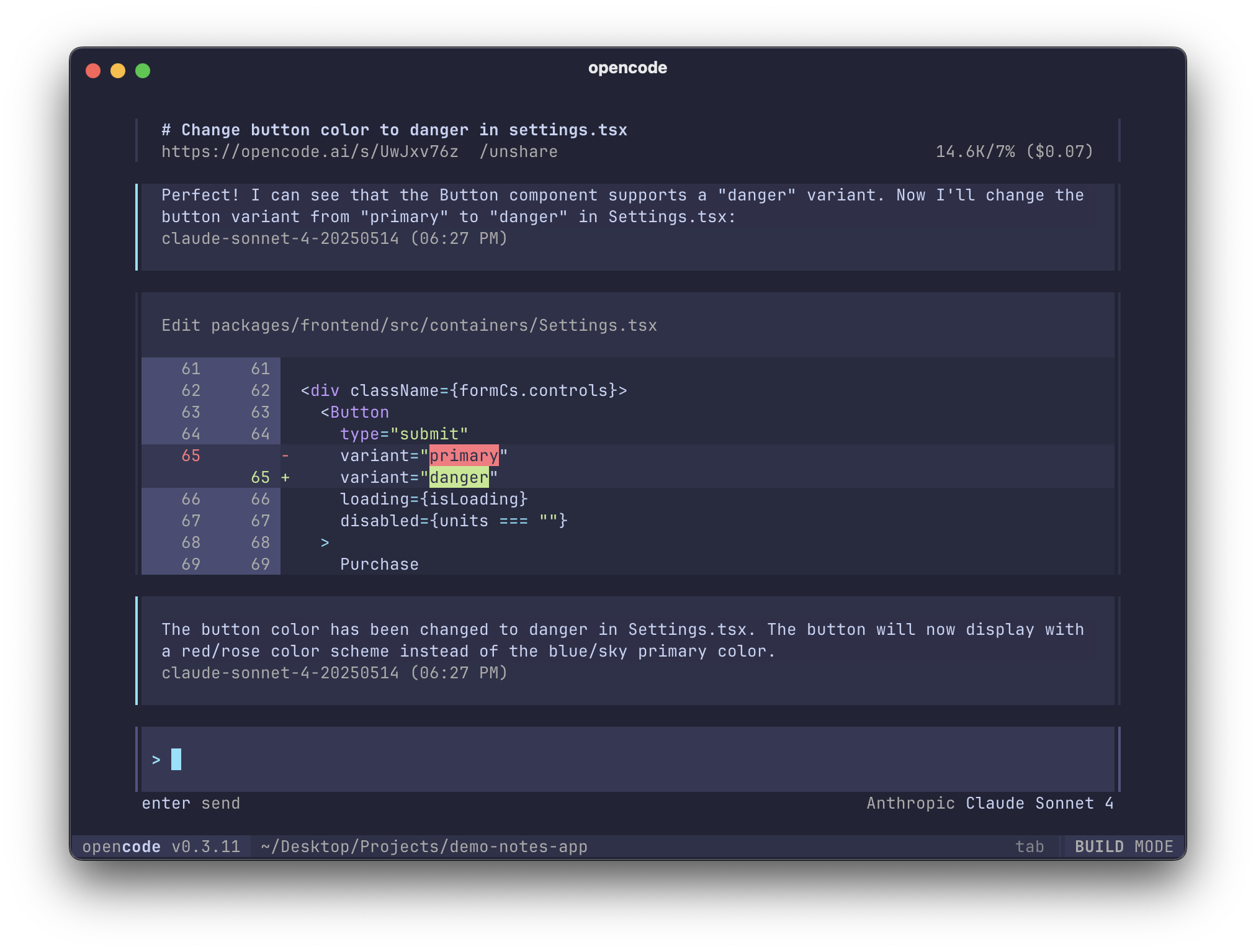
OpenCode è un agente di codifica IA open source. È disponibile come interfaccia basata su terminale, app desktop o estensione IDE.
Iniziamo.
Prerequisiti
Per utilizzare OpenCode nel tuo terminale, avrai bisogno di:
-
Un emulatore di terminale moderno come:
-
Chiavi API per i provider LLM che desideri utilizzare.
Installazione
Il modo più semplice per installare OpenCode è attraverso lo script di installazione.
curl -fsSL https://opencode.ai/install | bashPuoi anche installarlo con i seguenti comandi:
-
Usando Node.js
Terminal window npm install -g opencode-aiTerminal window bun install -g opencode-aiTerminal window pnpm install -g opencode-aiTerminal window yarn global add opencode-ai -
Usando Homebrew su macOS e Linux
Terminal window brew install anomalyco/tap/opencodeConsigliamo di utilizzare il tap di OpenCode per le versioni più aggiornate. La formula ufficiale
brew install opencodeè mantenuta dal team Homebrew e viene aggiornata meno frequentemente.
Configura
Con OpenCode puoi utilizzare qualsiasi provider LLM configurando le loro chiavi API.
Se sei nuovo nell’uso dei provider LLM, consigliamo OpenCode Zen. È un elenco curato di modelli che sono stati testati e verificati dal team OpenCode.
-
Esegui il comando
/connectnel TUI, seleziona opencode e vai su opencode.ai/auth./connect -
Accedi, aggiungi i dettagli di fatturazione e copia la tua chiave API.
-
Incolla la tua chiave API.
┌ Chiave API││└ invio
In alternativa, puoi selezionare uno degli altri provider. Ulteriori informazioni.
Inizializza
Ora che hai configurato un provider, puoi navigare in un progetto su cui vuoi lavorare.
cd /percorso/del/progettoE esegui OpenCode.
opencodeQuindi, inizializza OpenCode per il progetto eseguendo il seguente comando.
/initQuesto permetterà a OpenCode di analizzare il tuo progetto e creare un file AGENTS.md nella radice del progetto.
Questo aiuta OpenCode a capire la struttura del progetto e i pattern di codice utilizzati.
Utilizzo
Ora sei pronto per utilizzare OpenCode per lavorare sul tuo progetto. Sentiti libero di chiedergli qualsiasi cosa!
Se sei nuovo nell’uso di un agente di codifica IA, ecco alcuni esempi che potrebbero aiutarti.
Fare domande
Puoi chiedere a OpenCode di spiegarti la codebase.
Come viene gestita l'autenticazione in @packages/functions/src/api/index.tsQuesto è utile se c’è una parte della codebase su cui non hai lavorato.
Aggiungere funzionalità
Puoi chiedere a OpenCode di aggiungere nuove funzionalità al tuo progetto. Sebbene prima raccomandiamo di chiedergli di creare un piano.
-
Creare un piano
OpenCode ha una modalità Piano che disabilita la sua capacità di apportare modifiche e suggerisce invece come implementerà la funzionalità.
Passa ad essa usando il tasto Tab. Vedrai un indicatore per questo nell’angolo in basso a destra.
<TAB>
Condividi
Le conversazioni che hai con OpenCode possono essere condivise con il tuo team.
/shareQuesto creerà un link alla conversazione attuale e lo copierà nei tuoi appunti.
Personalizza
E questo è tutto! Ora sei un professionista nell’uso di OpenCode.
Per renderlo tuo, raccomandiamo di scegliere un tema, personalizzare le scorciatoie da tastiera, configurare i formattatori di codice, creare comandi personalizzati o giocare con la configurazione di OpenCode.